sábado, 11 de octubre de 2014

SECOND LIFE

Buenos días amigos lectores, en esta mañana aprenderemos a utilizar SECOND LIFE, pero empezaremos por dar una breve descripción:
Second Life es un metaverso o meta universo desarrollado por Linden Lab, al que se puede acceder gratuitamente desde internet.
Su requisito es crearnos una cuenta para poder ingresar. Una vez listo esto, podremos obtener acceso a nuestro avatar, teletranspotarnos a cualquier lugar que deseemos, comprar ropa, experimentar distintos casos, ir a universidaddes, hospitales, moll, etc., y con el paso del tiempo poder asimilar el avatar a nuestra apariencia.

Ahora procederemos con la explicación:

1.- Entramos a nuestro navegador google chrome y descargamos second life


2.- Nos aparecerá una ventana con la imagen de second life para poder instalarla, y haremos click en "Play for free"


3.- Al realizar el paso 2, podremos elegir nuestro Avatar, al gusto del participante, en la parte superior puede elegir si desea "gente", "vampiros", o "clásicos" , lo cual aparecerá una variedad de modelos de avatars.


4.- Cuando ya hayamos decidido qué avatar utilizaremos, nos pedirá escribir un usuario. Por ejm.en este caso yo le colocaré: "Fatt" ; esto es alternativo y tiene que haber alguna disponibilidad del usuario escrito, caso contrario, deberá cambiarlo, ya que si no lo acepta es porque ya hay algún participante con ese mismo usuario.


5.- Cuando nos haya comprobado la disponibilidad, procederemos a crearnos nuestra cuenta, la cual también podemos vincularla con nuestra cuenta de facebook, y empezar nuestra navegación.

6.- Como ejemplo, me teletranspotaré a una Clinica de Maternidad, pero ahora la pregunta es, ¿Y cómo puedo teletransportarme? la respuesta es:
En la parte media izquierda encontraremos un ícono en forma de lupa, haremos click ahí, y colocaremos el lugar al que deseemos teletransportarnos y listo !.
Mis resultados fueron los siguientes:


.

lunes, 22 de septiembre de 2014

USO DE ZOTERO

Buenas tardes lectores en esta ocasión aprenderemos a hacer uso de Zotero, que es una aplicación donde podremos obtener referencias bibliográficas instantáneamente.
Los pasos para poder descargar y hacer uso de esta aplicación los explicaremos a continuación:

1.- Zotero funciona como complemente de Firefox, por ende tendremos que descargar Mozilla Firefox


2.- Lo descargaremos gratuitamente


3.- Cuando hayamos descargado y ejecutado el programa Mozilla, procederemos a descargar Zotero


4.- Cuando nos abra la página de Zotero, haremos click en "DESCARGAR"


5.- Ahora elegiremos "Zotero for Firefox", ya que es con este programa con el que funcionará.


6.- Finalmente tenemos Zotero, y podremos realizar búsquedas y obtener las referencias bibliográficas necesarias.


7.- Ahora, para poder rescatar las refrencias bibliográficas de un artículo, abrimos el texto completo del artículo de interés y hacemos click en la parte superior derecha en la barra de Zotero para guardarlo. Nos aparecerá una ventana en la parte inferior indicando el archivo.


8.-  Ahora, una vez guardado el artículo, procedermos a hacer anticlick  en el nombre del mismo y nos saldrá algunas opciones, de las cuales elegiremos "Crear una bibliografía para el ítem seleccionado"


9.-  Ahora nos aparecerá un cuadro en el cual elegiremos el estilo en el que deseamos realizar la referencia, en mi caso, porque mi carrera lo amerita utilizaré Vancouver, y  en método de salida elegiré Copiar al portapapeles


10.-  Por último al realizar esto, abriremos el blog de notas y haremos "ctrl +v" para poder obtener la referencia . Mi resultado es este, espero hayan obtenido lo mismo resultado.

1. Sousa FAEF, Colhado OCG. Lumbar epidural anesthesia in the treatment of discal lombosciatalgia: a comparative clinical study between methylprednisolone and methylprednisolone with levobupivacaine. Rev Bras Anestesiol. octubre de 2011;61(5):544-55, 299-304. 

- LIBRO: 
Riera ML. ANATOMÍA APLICADA A LA ACTIVIDAD FÍSICA Y DEPORTIVA. Editorial Paidotribo; 2000. 180 p. 

-VÍDEOS
 ZPU - Ángel Guardián feat. Diana Feria (Music Video) [Internet]. 2008 [citado 27 de septiembre de 2014]. Recuperado a partir de: http://www.youtube.com/watch?v=sSBtBBYw4nA&feature=youtube_gdata_player

- FOTO
Resultados de la Búsqueda de imágenes de Google de [Internet]. [citado 27 de septiembre de 2014]. Recuperado a partir de: http://www.google.com.pe/imgres?imgurl=&imgrefurl=http%3A%2F%2Fes.dreamstime.com%2Fimagen-de-archivo-doctor-3d-que-examina-un-coraz%25C3%25B3n-con-un-estetoscopio-image28060141&h=0&w=0&tbnid=-EMLOQ8Art1TpM&zoom=1&tbnh=199&tbnw=253&docid=Gm2HUJ-KAZ4CKM&tbm=isch&ei=yycmVKmLFoKXgwSmyYH4AQ&ved=0CAoQsCUoAg


- PDF
Navarro V, Martín Zurro A, Violán i Fors, IDIAP Jordi Gol, Universitat Pompeu Fabra, Institut Català de la Salut, et al. La Atención primaria de salud en España y sus comunidades autónomas: proyecto de investigación. Barcelona: Departament de Salut, Institut Català de la Salut]; 2009.

- ARCHIVOS DE AUDIO

Ciencia.- El Origen de la vida sobre el Planeta Tierra. en mp3 (26/04 a las 17:01:17) 01:32:52 1987488 - iVoox [Internet]. [citado 26 de septiembre de 2014]. Recuperado a partir de: http://www.ivoox.com/ciencia-el-origen-vida-sobre-el-audios-mp3_rf_1987488_1.html


sábado, 13 de septiembre de 2014

UNIVERSO GOOGLE

Buenos días amigos lectores, en esta mañana aprenderemos a hacer uso de las variedades de buscadores que tiene google y que nos aportarán una mejor información de calidad con respecto a algún tema en investigación o artículos científicos que deseemos encontrar.
Todo esto y más podremos encontrar en las diversas herramientas de google, más aún podremos estar actualizados de cada artículo de nuestro interés que sea publicado ! 
A continuación le explicaré muy sucintamente algunos de estos buscadores, y con su respectivo resultado que nos arrojará al realizar nuestra búsqueda.


1.- GOOGLE ALERTAS:
Es una herramienta de google que nos ayuda a estar más actualizados en temas publicados últimamente, y lo mejor es que podemos contar no solo con una buena cantidad, sino calidad de información.


2.- GOOGLE BOOKS:

Herramienta de google, en la que podemos encontrar libros online para poder leerlos, el beneficio que tenemos es que si aún no terminamos de leer algunos de estos libros, podemos guardarlos en nuestra biblioteca y al día siguiente o en alguna otra oportunidad poder continuar con nuestra lectura.


3.- GOOGLE MAPS:

Herramienta de google que nos brinda la ayuda de poder ubicarnos en el mapa de dónde nos encontremos, para poder llegar a nuestro destino con mayor facilidad. Por ejemplo, si viajamos a un país que no conocemos, y para poder ubicarnos mejor y por nuestra seguridad poder utilizar esta herramientas y guiarnos hacia nuestro destino. Por ejemplo en el mapa presentado a a continuación apreciaremos cómo llegar desde el Parque Dorado- José L. Ortiz, hacia la Plaza Cívica


4.- GOOGLE ACADÉMICO:

Buscador de Google especializado en artículos de revista científicas, enfocado en el mundo académico y soportado por una base de datos disponible libremente en Internet que almacena un amplio conjunto de trabajos de investigación científica de distintas disciplinas.


sábado, 23 de agosto de 2014

Búsqueda en base de datos médicas HINARI

Buenos días lectores, este día aprenderemos el uso de Hinari.
 1.- El primer paso será ingresar al SIBUS con nuestra cuenta que nos brinda la Universidad San Martín de Porres, en la sección biblioteca


2.- Luego ingresaremos con nuestro nombre y apellido, y la contraseña será nuestro código de estudiante.


3.- Luego de haber ingresado, podremos tener acceso a diferentes buscadores en lìnea, pero en esta ocasión trabajaremos con Hinari.


4.- Al ya haber ingresado a la página de Hinari, elegiremos el idioma que mejor manejamos para poder tener una facilidad de búsqueda en nuestro trabajo.


5.- Ahora comenzaremos a realizar búsquedas en Pubmed desde Hinari, para lo cual ingresaremos en el link que nos aparece en la parte inferior: "Buscar en HINARI textos completos usando PubMed", y nos saldrá la siguiente página


6.- Como ya tenemos un conocimiento del uso de PubMed, buscaremos acerca de "malaria infections and Africa", que sean publicaciones en español en  los últimos 5 años. Cuando ya hayamos ingresado y puesto los filtros, nos arrojará una cantidad de 7 documentos.


7.- Ahora, como la búsqueda la tenemos que encontrar en Hinari, haremos click en la parte superior derecha donde se encuentra la opción "HINARI"


8.- Ahora nos arroja una cantidad de 5 documentos que se encuentra en Hinari.


9.- Bien, ahora elegiremos cualquiera de los 5 documentos, y cuando lo hayamos abierto, volveremos a hacer click en el ìcono de Hinari, para poder descargar el archivo en PDF.


10.- Al haber realizado cada paso, podremos descargar nuestro archivo.


11.-  Finalmente, nuestra búsqueda está culmindada, y este sería el resultado, en este caso de mi búsqueda.


Gracias, que tengan buen fin de semana, paz.


sábado, 16 de agosto de 2014

HERRAMIENTAS DE INFORMÁTICA MÉDICA II

SCRIBD

¿Qué es Scribd?
Scribd es un sitio web para compartir documentos que permite a los usuarios publicar documentos de diversos formatos e incrustarlos en una página web utilizando su formato iPaper.

¿Para qué sirve?
Nos ayuda a poder publicar documentos, investigaciones, trabajos, que en algún determinado tiempo realizamos, con el fin de poder ayudar a otros usuarios con nuestra información que hemos recaudado, analizado y publicado.

¿Cómo se usa?
Para esto debemos tener una cuenta gmail, en el caso que no lo tengamos, debemos crearnos una. Cuando ya esté listo, podremos subir nuestra información, la cual depende de nosotros si damos nuestra aquiescencia para que nuestros lectores la puedan descargar sin subir algún archivo a cambio.

MINDOMO

¿Qué es Mindomo?
Mindomo es una herramienta web para la creacion de mapas mentales y conceptuales de forma gratuita y sencilla en línea, que permite la facilitación del desarrollo de las mismas.

¿Para qué sirve?
Para la creación de mapas mentales y conceptuales de una manera jovial y amena, no solo agregando información, sino también imágenes, links, etc.


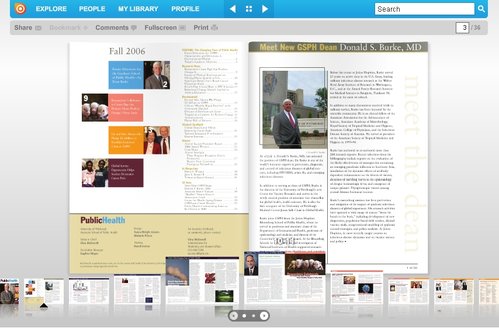
ISSUU

¿Qué es Issuu?
Issuu es un servicio en línea que permite la visualización de material digitalizado electrónicamente, como libros, portafolios, números de revistas, periódicos, y otros medios impresos de forma realística y personalizable.

¿Para qué sirve?
Para poder compartir nuestra información con el público en general, la cual será mostrada en forma de revista, y poder presivualizarlo.
Esta herramienta también es muy utilizada por los supermercados, ya que con esto pueden publicar sus revistas online.


BUBBL

¿Qué es Bubbl?
Es una herramienta online sencilla e intuitiva que nos permite construir esquemas mentales y establecer relaciones entre conceptos y definiciones.

¿Para qué sirve?
Para poder realizar esquemas mentales.


PUBMED

¿Qué es PubMed?
PubMed es un motor de búsqueda de libre acceso a la base de datos MEDLINE de citaciones y resúmenes de artículos de investigación biomédica. 

¿Para qué sirve?
Para poder realizar búsquedas de enfermedades, términos médicos específicos con una definición adecuada y correcta para el campo médico. PubMed necesita de Decs para algunos términos que deseemos traducir, ya que esta página solo registra términos en inglés.


BIENVENIDOS A INFORMÁTICA MÉDICA II

Al haber culminado con éxito y con una gran gratitud de haber aprendido una diversidad de temas en el curso de informática Médica I (IM. I), retomamos la segunda parte de esta sugestivo asignatura, que nos permite poder hacer uso de diferentes herramientas de una manera eficaz para un mejor desarrollo de cada actividad encomendada.
El curso de Informática Médica II nos brinda la facilidad de poder darle un buen uso a todos los programas, íconos, software, etc., que necesitemos para algún trabajo o investigación.
En I.M. I se pudo aprender a hacer uso del programa Mindomo, Issu, Scribd, Blogs, Microsoft Office, etc. , donde ahora el desarrollo de éstas se nos es más asequible.
La finalidad de esta segunda parte es complementar de una manera más profundizada los temas que hemos desarrollado, y aquellos que aún nos falta por conocer.
Asì comienzo con una grata bienvenida al curso de Informática Médica II.
                Gracias.